영상 편집을 해보고 싶은데, 유료 프로그램은 비싸고 무료 프로그램은 어렵게 느껴지셨나요? 캡컷은 모바일과 PC에서 모두 쓸 수 있고, 자동 자막·템플릿 같은 “시간 아껴주는 기능”이 많아서 처음 시작하기에 딱 좋은 무료 편집기입니다. 초보 편집자의 첫 영상도전기 함께 시작해 보겠습니다.
1. 캡컷은 어떤 프로그램일까?
- 영상 편집 올인원: 자르기·속도조절·전환·자막·음악·효과·자막 자동 생성(자동 캡션)까지 한 번에.
- 템플릿 기반 제작: 숏폼(세로 영상)이나 인트로/아웃트로를 템플릿으로 빠르게 제작.
- 무료 중심 + 선택형 유료: 대부분 기능은 무료로 시작 가능. 일부 프리미엄 에셋·효과는 유료(프로) 표시.
참고: 기능/가격 정책은 버전에 따라 달라질 수 있어요.
2. 설치 & 새 프로젝트 열기
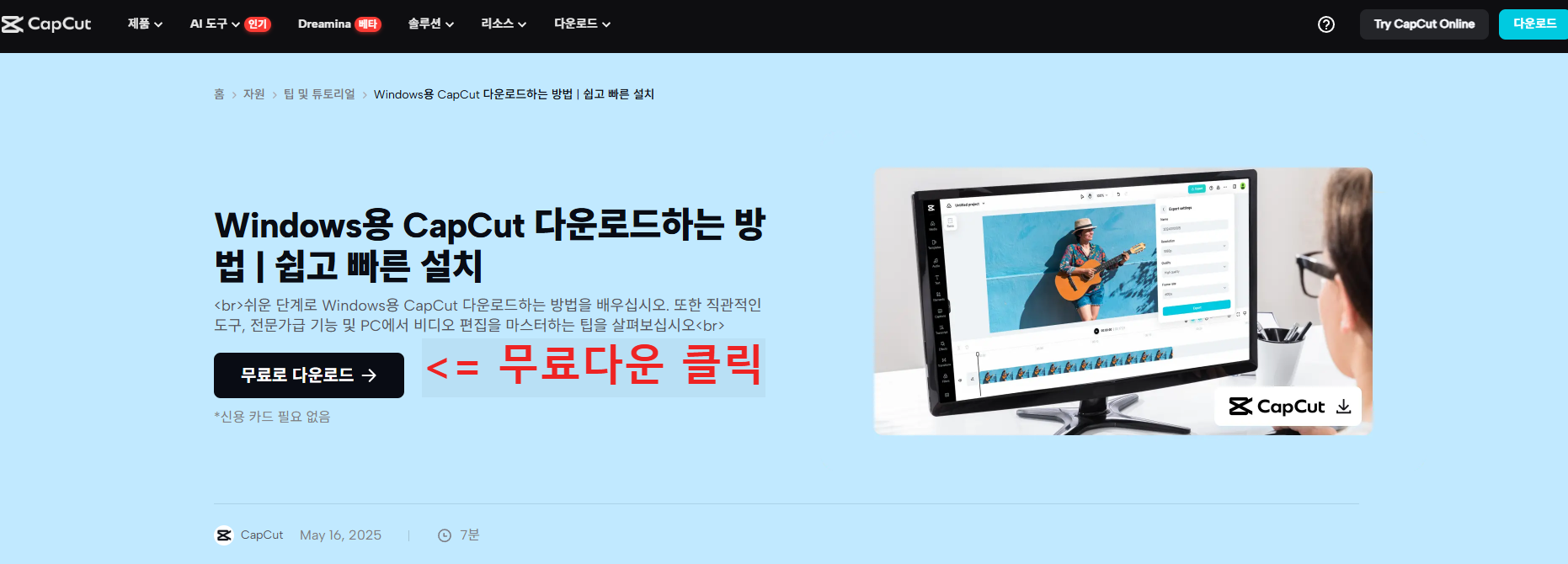
1) 설치: 공식 사이트에서 캡컷 Windows/Mac 버전 다운로드 → 설치.
2) 새 프로젝트: CapCut 실행 → “New project(새 프로젝트)” → 해상도/프레임 설정(가로 1920×1080/세로 1080×1920, 24~60fps 등) → 시작.
3) 모바일과 차이: 구성과 명칭은 비슷하지만, 데스크톱이 타임라인 작업에 더 최적화(정교한 컷 편집/키프레임)되어 있어요. 모바일은 템플릿/빠른 편집에 유리.
3. 화면구성 한눈에 보기 (데스크톱 기준)
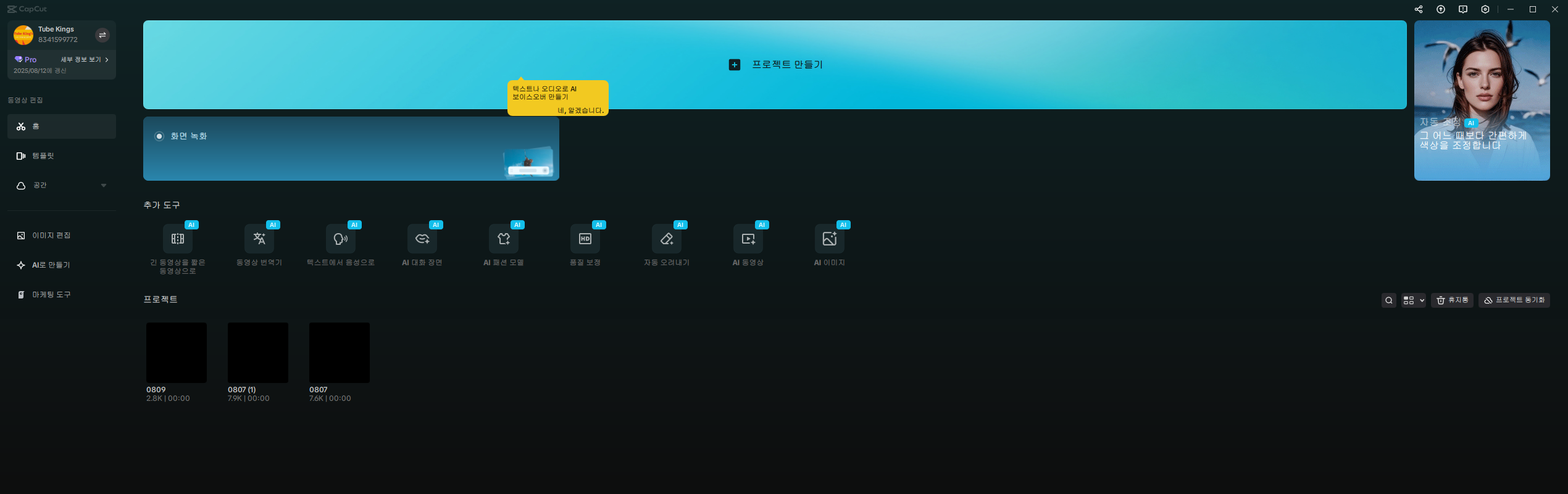
짧게 핵심만요! 캡컷 데스크톱 “홈” 화면입니다.
- 좌상단 프로필 카드: 계정명, Pro 구독 상태/갱신일 확인.
- 좌측 사이드바: 편집 영역 이동 메뉴 — 홈, 템플릿, 공간(프로젝트 협업) / 아래에 이미지 편집·AI로 만들기·마케팅 도구 카테고리.
- 상단 큰 배너: “프로젝트 만들기” 빠른 시작 버튼. 바로 아래 “화면 녹화” 퀵타일.
- 중앙 ‘추가 도구’: AI 기능 단축 아이콘(긴 영상→숏폼, 동영상 번역기, 텍스트→음성, AI 대화 장면, AI 패션 모델, 품질 보정, 자동 오려내기, AI 동영상/AI 이미지 등).
- 우측 추천 카드: ‘자동 보정(AI)’ 같은 추천 기능 소개.
- 하단 ‘프로젝트’: 최근 작업 목록(썸네일·용량·길이).
- 우하단 도구: 검색/보기 비율·정렬, ‘유지됨(핀)’ 필터, 프로젝트 동기화 토글.
첫 사용 시엔 ③ “프로젝트 만들기” → 미디어 추가 → 타임라인 편집 순으로 들어가면 됩니다.
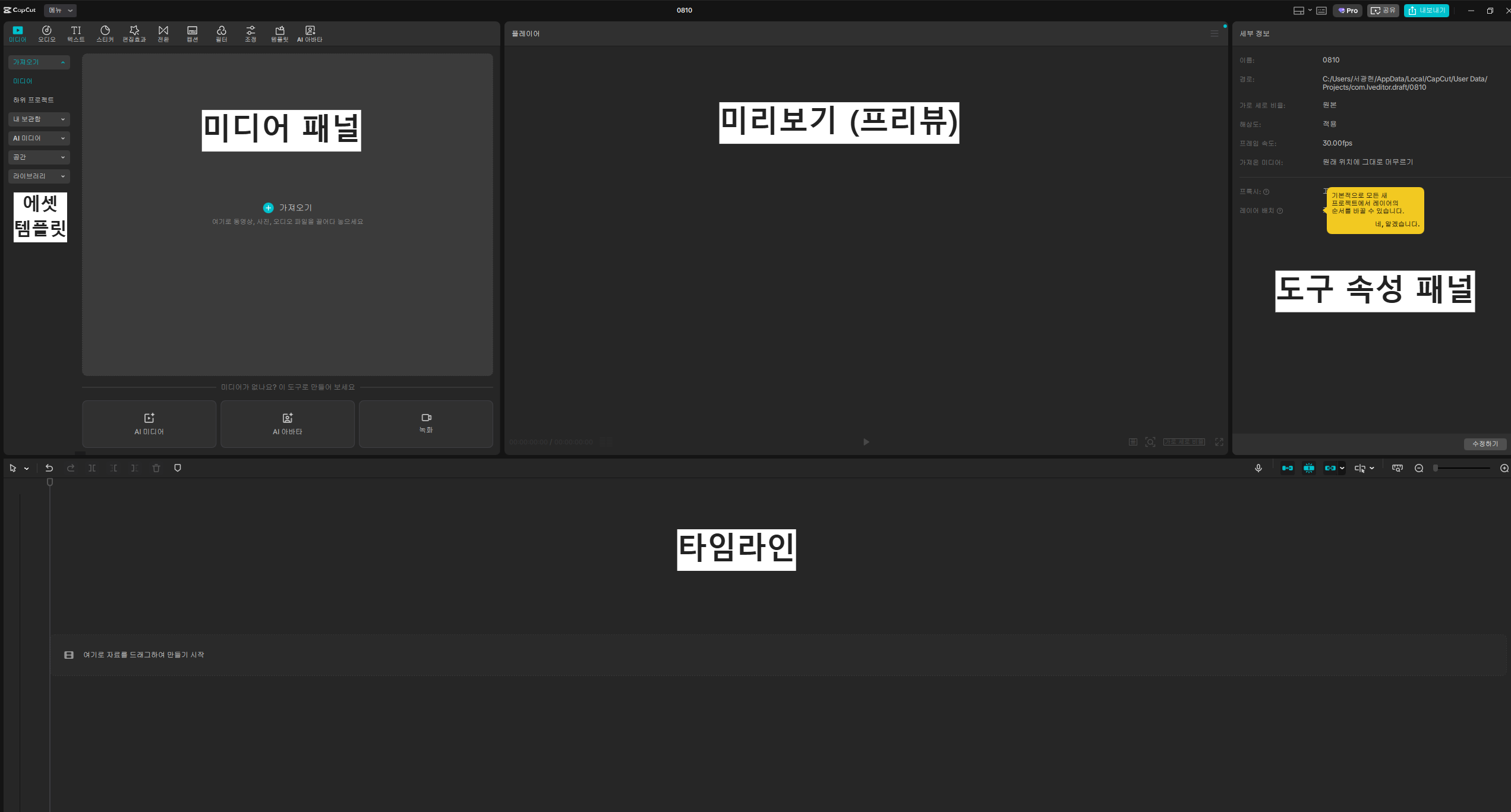
| 영역 | 역할 | 초보자 포인트 |
| 미디어 패널 | 영상·이미지·오디오 불러오기 | 폴더에서 드래그 앤 드롭 OK |
| 미리보기(프리뷰) | 현재 타임라인 결과 재생 | 좌측 하단에 재생/일시정지·확대배율 |
| 타임라인 | 클립 배치·자르기·전환·오디오 | ‘클립 선택 → 가위/분할 → 이동/삭제’ 기본 루틴 |
| 도구/속성 패널 | 속성값(크기/위치/불투명도/속도 등) 조정 | 텍스트·효과 선택 시 오른쪽 패널에서 상세 조정 |
| 에셋/템플릿 | 전환, 필터, 이펙트, 스티커, 템플릿 | ‘즐겨찾기’로 자주 쓰는 것 모아두기 |
4. 가장 많이 쓰는 단축키 정리
| 작업 | 유형기능 | 단축키 |
| 재생·이동 | 재생/일시정지 | Space |
| 한 프레임 이동(뒤/앞) | ← / → | |
| 이전/다음 컷 포인트 이동 | ↑ / ↓ | |
| 타임라인 처음/끝 이동 | Home / End | |
| 컷 편집 | 클립 분할 | Ctrl + B |
| 모든 트랙 동시에 분할 | Ctrl + Shift + B | |
| 분할 모드 | B | |
| 선택 모드 | A | |
| 선택 보조 | 재생헤드 기준 왼쪽 선택 | [ |
| 재생헤드 기준 오른쪽 선택 | ] | |
| 스냅·정렬 | 자동 스냅 온/오프 | N |
| 메인 트랙 자석 모드 | P | |
| 오디오-비디오 연결 토글 | ~ | |
| 줌 | 타임라인 확대/축소 | Ctrl + + / Ctrl + - |
| 타임라인 화면에 맞게 보기 | Shift + Z | |
| 마커·구간 지정 | 마커 추가 | M |
| 마커 색상 선택 | Alt + M | |
| 인/아웃 포인트 설정 | I / O | |
| 삭제(리플) | 재생헤드 왼쪽 삭제 | Q |
| 재생헤드 오른쪽 삭제 | W | |
| 그룹·클립 제어 | 그룹 | Ctrl + G |
| 그룹 해제 | Ctrl + Shift + G | |
| 클립 활성/비활성 | V | |
| 오디오 | 오디오 분리/복원 | Ctrl + Shift + S |
| 속도·키프레임 | 속도 조절 패널 열기 | Ctrl + R |
| 커브 속도 | Shift + B | |
| 키프레임 패널 | Alt + K | |
| 셔틀 재생 | 역재생 / 정지 / 정방향 재생 | J / K / L |
캡컷에서 전체 단축키를 보거나 바꾸려면: 상단 메뉴 Help → Shortcut(또는 우측 상단 ‘쇼컷’ 아이콘)에서 확인·커스터마이즈 가능합니다.
5. 가장 많이 쓰는 기본 편집 10분 루틴
- 미디어 넣기: 영상(메인) + 보조 B-roll + 배경음악.
- 컷 편집: 타임라인에서 분할(가위) → 불필요한 구간 삭제 → 간격 정리.
- 전환: 클립과 클립 사이에 Transition 넣어 자연스럽게 연결(0.3~0.5초 추천).
- 속도 조절: 지루한 장면은 1.5~2배 빠르게, 중요한 장면은 정상 속도.
- 텍스트/자막: Text → Subtitle/Title 추가 → 폰트·크기·그라디언트(가독성).
- 자동 자막(있다면): Auto captions 실행 → 띄어쓰기/오타만 빠르게 수정.
- 오디오 밸런스: 배경음악 -12~-18dB 주변, 음성(내레이션)은 0~-3dB 유지.
- 색보정(선택): 밝기/대비/색온도 간단 조정 → 과하지 않게.
- 효과/스티커(필요 시): 핵심 메시지 강조할 때만 포인트로.
- 내보내기: Export → MP4(H.264), 1080p, 15~20Mbps, 30fps(숏폼은 1080×1920).
6. 캡컷 잘 쓰는 실전 팁
- 프로젝트 템플릿화: 인트로/아웃트로/로고/자막 프리셋을 저장 → 매 영상 30% 시간 절약.
- 클립 네이밍: 인터뷰/화면녹화/BGM 트랙 이름 정리 → 뒤로 갈수록 수정이 쉬움.
- 버전 관리: 프로젝트_날짜_v1, v2… 형식으로 저장.
- 핵심 한 줄: “룩은 통일하고, 포인트만 강조”—효과는 절제할수록 고급져요.
7. 자주 묻는 문제 해결(FAQ)
- 렌더링이 느려요
↳ 해상도 미리보기 낮춤(프리뷰 품질 ↓), 백그라운드 앱 종료, 캐시 정리. - 자막이 화면을 가려요
↳ 세이프 마진(가이드) 안쪽에 배치, 글자 크기 36~48pt 내에서 테스트. - 세로 영상이 흐릿해요
↳ 프로젝트/내보내기 해상도 1080×1920 확인, 비트레이트 12~20Mbps 권장. - 폰트/음악 저작권?
↳ 상업적 사용 가능한 에셋만 사용. 외부 폰트는 라이선스 확인 필수.
CapCut은 무료임에도 불구하고 영상 편집에 필요한 대부분의 기능을 직관적으로 제공해 초보자부터 숙련자까지 누구나 쉽게 활용할 수 있는 강력한 툴입니다. 특히 직관적인 UI, 다양한 템플릿, 자동 자막·AI 기능까지 갖춰서 유튜브, 숏폼, 블로그 영상 제작에 모두 적합합니다.
위에서 소개한 버튼을 활용하면 방문자가 한 번의 클릭으로 공식 다운로드 페이지로 이동할 수 있어, 편집 프로그램 설치 접근성을 높이고 블로그 글 완성도도 함께 올릴 수 있습니다.
이제 CapCut을 설치하고, 오늘 배운 단축키와 편집 팁을 활용해 직접 멋진 영상을 제작해보세요. 영상 제작의 진입장벽이 생각보다 훨씬 낮아질 것입니다.